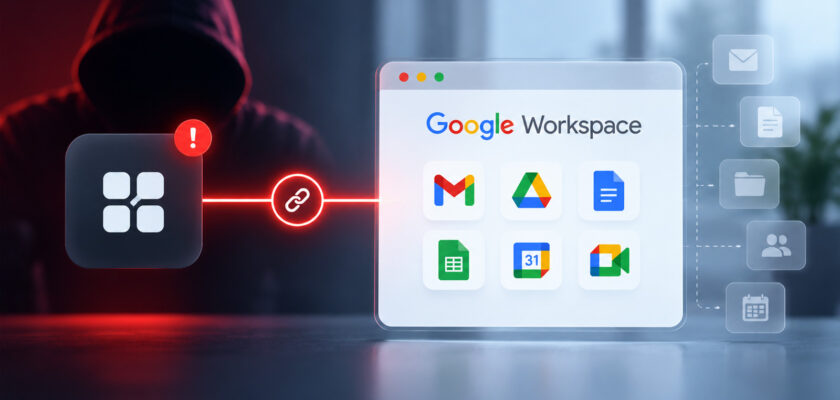
Google hesabına bağlı bir uygulamanın erişimini, hesabının bağlı uygulamalar bölümünden inceleyip kaldırabilirsin. Ancak erişimi kesmek, uygulamanın daha önce aldığı verilerin silindiği anlamına gelmez. “Google ile giriş”, uygulamanın verilerine erişmesi ve bir ajanın uygulamayla işlem yapması da aynı izin değildir.
Bir kez denediğin takvim aracı, fotoğraf düzenleyici veya yapay zekâ asistanı zamanla unutulabilir. Burada yararlı olan, bütün bağlantılardan korkmak değil; her birinin hâlâ gerekli olup olmadığını anlayabilmek. Aşağıdaki rehber, kişisel Google hesabındaki bu kontrolü anlaşılır bir sıraya koyuyor.
Önce hangi izni verdiğini ayırt et
Google’ın yardım belgeleri birkaç farklı bağlantı türü tanımlıyor. Google ile giriş, başka bir hizmette hesap açmanı veya oturum başlatmanı kolaylaştırabilir. Bir uygulamaya Google hesabındaki verilerin belirli bir bölümüne erişim vermek ise ayrı bir yetkidir. İzin verilen kapsama göre bir uygulama bilgiyi görebilir, kopyalayabilir veya değiştirebilir. [9] [10]
Örneğin yalnız takvim erişimi verilen bir hizmetin aynı nedenle fotoğraflarına da eriştiğini varsayma. Tersi de önemli: Giriş ekranında tanıdık bir marka görmek, istenen bütün izinlerin görev için gerekli olduğunu göstermez. Kararını logo yerine izin listesine bakarak ver.
Kendine şu soruyu sor: “Bu aracı bugün yeniden kursaydım, bu erişimi yeniden verir miydim?” Cevabın belirsizse hemen bir veri sızıntısı olduğu sonucuna varma; önce uygulamanın amacını ve istediği kapsamı araştır.
Google hesabındaki erişimleri adım adım kontrol et
- Tarayıcıya kendin Google hesap adresini yaz ve doğru hesaba giriş yap. Birden fazla hesabın varsa önce profilini kontrol et. Resmî yardım sayfasındaki “Bağlı uygulamaları görüntüle” bağlantısını da kullanabilirsin.
- Bağlı uygulamalar listesinden incelemek istediğin hizmeti seç. Menü dili ve görünümü hesabına göre değişebilir; yardım belgesinde “Linked apps” olarak geçen bölüm bu listeyi açar.
- “Google Hesabınıza erişim” türündeki bağlantıyı ve ayrıntılarını incele. Yalnız giriş bağlantısı olan hizmetlerle veri erişimi verilenleri aynı kabul etme.
- Artık kullanmadığın bir erişimse, “Erişimi kaldır” seçeneğini seçip onayla. Google, bu işlemin erişime bağlı bazı özellikleri kullanılamaz hâle getirebileceğini belirtiyor. [9]
Bunu yaparken gerçek müşteri dosyaları veya e-posta içeriklerini sosyal medya ekran kaydına almak gerekmez. Rehber paylaşacaksan hesap adını, profil görselini ve uygulama listesindeki kişisel ayrıntıları maskele. Aynı ekran, farklı kişilerin iş hayatına ilişkin gereksiz ipuçları verebilir.
“Uygulamayı sildim” neden yeterli bir kontrol değil?
Telefondan bir uygulama simgesini kaldırmakla hesabındaki izin kaydını gözden geçirmek farklı işlerdir. Pratikte amaç, bağlantının durumunu hesabının kendi sayfasından görmek olmalı. Bir hizmeti artık kullanmıyorsan, ona verdiğin erişimin sürmesine ihtiyacın olup olmadığını ayrıca değerlendir.
Şöyle bir örnek düşün: Geçen yıl yalnız bir etkinlik için takvim aracı denedin. Bugün aynı işi kullanmıyorsun. Uygulamanın kötü olduğuna dair hiçbir işaret olmasa bile bu bağlantının sana sağladığı fayda kalmamış olabilir. Gereksiz izni kaldırmak için önce bir olay yaşanmasını beklemek zorunda değilsin.
Erişimi kaldırmak veriyi geri çağırmak değildir
Google’ın açıklamasına göre erişimi kaldırmak, uygulamanın Google hesabına erişmesini durdurur. Fakat daha önce kopyalanmış veriler için uygulama geliştiricisine ayrıca başvurman gerekebilir. [10] Bu yüzden “bağlantıyı kestim” ve “verilerim silindi” cümlelerini birbirinin yerine kullanma.
Veri silme isteğin varsa hizmetin gizlilik ve hesap silme bölümünü incele. Ne silindiğini, işlemin ne zaman tamamlanacağını ve saklanacak kayıt bulunup bulunmadığını açıkça sor. Aldığın yanıtı sakla. Açıklama belirsizse, o hizmete yeni bir veri vermeden önce bu belirsizliği çözmek mantıklı olabilir.
Yapay zekâ ajanı izni varsa onu ayrıca incele
Google’ın güncel yardım sayfasında Gemini ve ajan izinleri ayrı ele alınıyor. Bir ajanın uygulamayla işlem yapma iznini kaldırmak, Google hesabının o uygulamayla bağlantısını otomatik silmiyor. [9] Dolayısıyla “ajanı durdurdum” dedikten sonra bağlı uygulamanın veri erişimini de ayrıca kontrol et.
Bu ayrım özellikle aynı hizmeti hem kendin hem bir asistan üzerinden kullanıyorsan işe yarar. İhtiyacın yalnız asistanın işlem yapmasını durdurmak olabilir; bütün hesabı kapatmak farklı bir tercihtir. Önce hedefini belirlemek, yanlış bağlantıyı kaldırıp ihtiyaç duyduğun iş akışını bozmanı önler.
Kısa bir bakım alışkanlığı oluştur
Yeni bir araç denerken neden izin verdiğini bir satırla not edebilirsin. İşin bittiğinde o not, hangi bağlantıyı yeniden inceleyeceğini hatırlatır. Kullanılmayan bir uygulama, unutulmuş geniş bir yetki ve gereksiz yere saklanan veri aynı şey değildir; her birini kendi yerinde kontrol et.
Hedef daha az araç kullanmak değil, kullandığın araçlara ne kadar alan açtığını bilmek. Birkaç dakikalık bilinçli izin kontrolü, “zaten kaldırmıştım” varsayımından daha somut bir başlangıç sağlar.
